ホームを登録する
登録したい場所に立ち、「おでかけ」からホーム登録を選びます。名前を入力し、場所や上書きの内容を確認して確定します。登録できるのはメインサバイバルとメインサバイバルネザーです。
 よつバニラ
YOTSUPHONE / PLAYER GUIDE
コマンドを覚えなくても、誰でも簡単に。
yPhone(よつばフォン)は、アイコンを選ぶだけでショップ・図鑑・移動・保護・設定などの基本操作ができる便利メニューです。
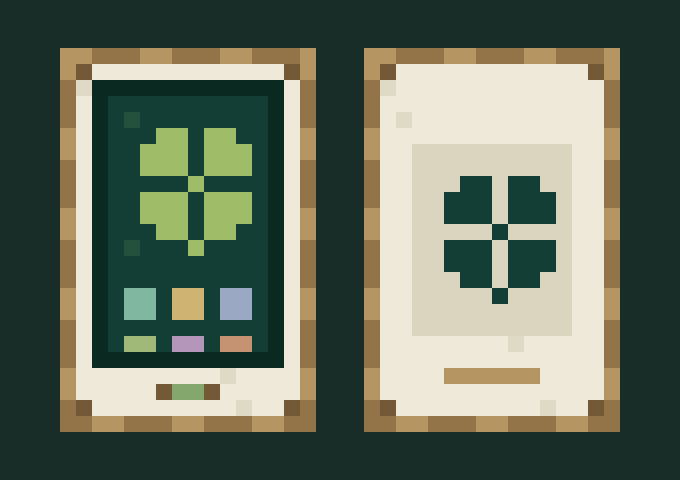
yPhoneは、コマンドを覚えなくても、誰でも簡単にサーバーの基本操作ができる便利メニューです。手に持った端末の右クリック、または /yphone・/yp から開けます。
リリース後、初めてログインしてメインサバイバルへ入ったときに一度だけ自動配布します。オフハンドが空ならそこへ、埋まっていれば通常インベントリの空きへ入ります。両方に空きがない場合は配布しません。端末を持っていない場合は、空きを作って /yphone で画面を開き、「yPhoneを受け取る」から入手できます。
これまでのよつ葉メニュー(/ym・/ymenu)は提供を終了し、yPhoneへ置き換わりました。今後は端末の右クリック、または /yphone・/yp をご利用ください。ショップ・図鑑・土地やチェストの保護などは、yPhoneから操作できます。
GET STARTED
次回ログイン後、メインサバイバルへ入ると一度だけ自動配布します。空のオフハンドを優先し、埋まっていれば通常の持ち物欄の空きへ。両方が満杯なら何もしません。端末がない場合は、空きを作って /yphone を開き、「yPhoneを受け取る」を選んでください。すでに持っている方への重複配布はありません。
PCは右クリック。統合版は端末やコントローラーの「アイテムを使う」操作で開きます。端末を持っていないときも、/yphone または /yp で画面を開けます。
各ボタンの説明を確認して選びます。「戻る」は前の画面、「ホーム」はアプリ一覧、「閉じる」は画面を閉じる操作です。ボタンが使えないときは説明に理由が表示されます。
メインハンドを空にして使用してください。メインハンドに食べ物・弓・ブロックなどがあるときは、そちらの操作が優先されます。通常の持ち物欄にしまえば、yPhoneの操作が割り込むこともありません。
専用パックを読み込むと、端末が四つ葉のスマホ型に見えます。パックを使わない場合はレンガの見た目で利用できます。名前を変えただけの普通のレンガは端末にはなりません。
FIRST STEPS
ホーム画面の「はじめてガイド」から、資源集め・住む場所探し・ホーム登録まで順番に案内します。コマンドなら /yphone guide でも開けます。途中で閉じても、再ログインしても、進み具合は残ります。
メインサバイバルへ移動し、端末の開き方を確認します。オフハンドから開くときはメインハンドを空にしてください。
資源ワールド行きのポータルと戻り方を確認し、木・石・食料などを集めます。資源ワールドに拠点は残さないでください。
メインで、他の人の建築や保護を避けて場所を探します。地図や運営相談への入口もあります。最初は小さな拠点やチェスト1個でも大丈夫です。
拠点に立ち、登録画面で名前・場所・上書きの内容を確認して確定します。メインサバイバルのホームが登録できたことを確認すると、ガイドは完了になります。
最初の3つは「できた」に相当するボタンを押して次へ進みます。ホーム登録は、既存の登録画面と実際の登録内容で確認します。説明のアイコンを押すと、本人だけのチャットにも手順を表示できます。「あとで続ける」で中断でき、困ったときは「運営へ相談」を使えます。
ホーム登録だけでは土地は保護されません。ホームは戻る場所、土地保護は建築や土地を守る設定です。ガイドの最後に、土地保護の説明と操作画面への入口を案内します。
HOME SCREEN
いつもの機能へ、ひとつの画面からアクセスできます。利用できる項目は、ワールド・権限・連携状態・イベントの開催状況によって変わります。
オンラインの相手との1対1の文字通話や、運営への相談。
全体・ローカルの切り替え。運営連絡は利用できる方にだけ表示。
よつ葉ポイントでヘッド・お香・特殊称号などを購入。
土地の保護、チェストの鍵や共有設定を管理。
発見・収集の記録と進捗を確認。登録条件は図鑑ガイドへ。
開催中のイベント案内・作品一覧・投票などへ。内容は開催ごとに変わります。
所持ポイント、貯め方、ポイントチケットの案内。
届いた通知や伝言を確認。オフラインの相手にもメッセージを残せます。
図鑑ランキングと、公開プレイ統計への入口。
防具・称号・着信・直接回収・死亡時の持ち物・売上通知など。
ホームの登録・移動・削除、スポーン、時限フライ。位置共有で待ち合わせも。
基本操作や通話の使い方をゲーム内でも確認。
各機能の購入確認や利用条件は、その機能の案内に従います。対応する画面には「yPhoneに戻る」ボタンが表示されます。見当たらない場合は、端末を使うか /yphone で戻れます。
PRIVATE TEXT CALL
通常のグループ通話は、機能改善のため一時的に利用を停止しています。1対1の通話と、複数の運営担当者が参加する運営相談は引き続き利用できます。
/yphone hangup。どちらかが切断・ログアウトすると通話は終了します。発信中・応答待ちの通常発言は、まだ通常チャットです。相手につながったことを確認してから、通話の内容を送ってください。
相手もオンラインである必要があります。端末を持っていなくても、コマンドから通話できます。着信拒否・通話中・ミュート・無視設定などによっては発信や送信ができません。通常のTellと同様に、トラブル対応のため運営の管理記録の対象となります。
NOTIFICATIONS
ホーム画面の「通知」から、届いた通知やサーバーのお知らせを確認できます。電話のような音声録音ではなく、短い文字のメッセージです。相手がログアウト中でも残せます。
文字数はJava版では通常50文字まで、統合版では120文字までです。下書きは保存されないため、途中で画面を閉じた場合は入力し直してください。
未読がある場合、ログイン時に件数が案内され、通知音が鳴ります。オンライン中に届いた場合も通知されます。マナーモードなど音量設定によっては音は鳴りません。
ホームの「通知」から内容を確認し、返信や削除ができます。削除時には確認画面が表示されます。通知一覧は100件まで保存でき、満杯の場合は新しいメッセージを受け取れません。
送信できない場合は、相手の着信拒否・無視などの設定や通知の空き状況を確認してください。同じ相手への連続送信には待ち時間があります。
TALK TO THE TEAM
困りごとがあるときは、「電話」→「運営へ相談」へ。確認画面で呼び出すと、対応可能なオンラインの運営担当者へ着信が届きます。
画面は /yphone support、終了・退出は /yphone hangup からも操作できます。担当者がいない場合や応答がない場合は、Discordの相談窓口をご利用ください。連続した呼び出しは少し間隔を空けてください。
| 入力例 | 届く相手 |
|---|---|
こんにちは | 接続中の通話相手・相談参加者 |
!g こんにちは | 全体チャット |
!l こんにちは | 通常のローカルチャットと同じ範囲の人 |
先頭は半角の !g・!l を使います。その次の通常発言は、また通話相手へ届きます。
通話していないときは「チャット」アプリから全体・ローカルを選べます。通話中にチャット先を切り替える操作では、通話の終了を確認します。
登録したい場所に立ち、「おでかけ」からホーム登録を選びます。名前を入力し、場所や上書きの内容を確認して確定します。登録できるのはメインサバイバルとメインサバイバルネザーです。
登録済みのホームを選ぶと、移動や削除を操作できます。削除は確認画面を経て行います。スポーン地点への移動や、時限フライの管理への入口もあります。
登録数・移動の制限や料金などは、従来のホーム・移動機能の条件が適用されます。登録・削除は、表示内容を確認してから実行してください。
「おでかけ」→「位置を共有」から、自分のいる場所を選んだ相手へ一時的に共有できます。通話を始めるだけでは共有されず、自分で送信したときにだけ共有されます。通常のグループ通話が停止中でも位置共有は利用できます。
送信したときの場所を共有します。その後に自分が移動しても、案内先は変わりません。集合場所を伝えるときに便利です。
移動に合わせて案内先が更新されます。一緒に探索するときや、移動中に合流したいときに使えます。
案内先まで32ブロック以内に近づくと、案内中の自分だけに光の目印が出ます。追従ではJava版は相手の輪郭が発光し、統合版は相手の頭上に光の粒が表示されます。固定地点では両方ともその地点に光の粒が表示されます。範囲外や案内終了時には目印も消えます。
別のワールドにいる間は方向の案内を待機し、同じワールドに戻ると再開します。受け取った人が共有を解除すると、自分の受信分だけが終了します。送信した人が「共有中の場所」から解除すると、その共有を受け取った全員分が終了します。期限切れや送信した人のログアウトでも共有は終了し、共有位置は永続的な記録として残しません。
相手のいる場所を知りたいときは、「位置を共有」→「共有をお願いする」から相手を選び、確認して送信します。相手が許可するまでは位置は共有されません。
依頼の返答期限は2分です。「拒否する」を選んだ場合や期限切れでは共有されません。受信画面を閉じたり「あとで見る」を選んだ場合は、期限内なら「届いた依頼」から回答できます。依頼者は「送った依頼」から取り消せます。
チェスト操作中・文字入力中・電話の発着信待ちには自動フォームの表示を待機します。電話や運営相談が届いた場合はそちらを優先し、位置共有の依頼は一覧から再確認できます。連続送信と同じ相手への繰り返し依頼には待ち時間があり、未回答の依頼は送信・受信それぞれ4件までです。
位置共有でテレポートはしません。自分で移動して合流するための案内です。案内だけを止めたいときは /yphone location stop を使えます。共有の受信自体を解除するときは「届いた共有」から操作してください。
「拠点管理」から「土地の保護」「チェスト・設備の保護」を選びます。保護の作成・共有・設定は、従来の管理画面につながります。
土地の保護とチェストの鍵は別の設定です。友達に家と収納の両方を使ってもらうなら、それぞれの共有設定を確認してください。
複数のチェストやドアに同じ設定を行う場合は、回数を指定せず「連続操作」を使えます。
変更や見送りの結果は本人に表示されます。ログアウトやワールド移動でも終了します。操作できるのは、通常の保護設定と同じ権限・条件を満たす対象です。
チェストの鍵・共有の手順土地保護の作成・編集手順 →| 項目 | 変更・確認できること |
|---|---|
| 防具 | 防具の表示・非表示設定を開きます。 |
| 称号とエフェクト | 所有する称号や演出を選びます。 |
| 着信 | 着信を受け付けるかを切り替えます。選択は保存されます。 |
| 死亡時のアイテム設定 | 持ち物・経験値のキープ設定を確認・変更します。ワールドごとの条件と確認画面に従ってください。 |
| 直接回収 | 採掘・討伐のドロップを直接持ち物へ回収する機能のON/OFF。満杯で入りきらない分は通常どおり地面に出ます。 |
| ショップのDiscord通知 | 自分のお店の売上DM通知を選びます。ONにするにはDiscord連携が必要です。 |
| 音量 | 通常・小音量・マナーモード。無音でも着信の案内や応答は利用できます。 |
| 表示レイアウト | 統合版のみ。自動・5列用・9列用を選べます。詳しくは下の説明へ。 |
/yphone call 相手の名前 や /cmodify 相手の名前。自分用に45件まで登録でき、再ログイン後も残ります。実行時の自分の権限や、元の機能の確認・利用条件はそのままです。入力を中止するときは、案内に従ってキャンセルしてください。
BEDROCK EDITION
端末のUI設定によって、同じメニューが横5列や横9列に見えることがあります。yPhoneは通知されたUI情報から配置を選びますが、実際の画面と合わない場合は手動で変更できます。
5列用では、ホームのアプリを3個ずつ並べ、戻る・ホーム・設定・閉じるを上部に置きます。Java版は従来の9列用を使い、この設定は表示されません。
これはyPhone内のアイコン配置の設定です。Minecraft自体のUIプロフィールや、他のチェスト・ショップ画面の列数を変えるものではありません。
| コマンド | 操作 |
|---|---|
/yphone / /yp | ホームを開く。端末を持っていない場合は、画面から入手できます。 |
/yphone guide | はじめてガイドを、保存した進み具合から開く |
/yphone call 名前 | 指定したオンラインの相手へ発信 |
/yphone support | 運営相談の画面・担当者向けの着信一覧 |
/yphone hangup | 通話・発信の終了、相談からの退出 |
/yphone location | 位置共有の画面を開く |
/yphone location request | 相手に15分間の追従位置共有をお願いする画面を開く。共有には相手の許可が必要です。 |
/yphone location stop | 案内だけを終了。共有の受信自体はメニューから解除できます。 |
/yphone pack | Java版の専用モデル用パックを再取得。統合版は接続時のパックを使います。 |
端末を持っていない場合は、インベントリに空きを作って /yphone で画面を開き、端末を入手してください。相手の着信拒否・通話中などは、連絡先に説明が出ます。端末を紛失したときも、/yphone から入手できます。
専用パックの読み込みを確認してください。Java版は /yphone pack で再取得できます。パックを使わなくても、配布された本物の端末なら機能は利用できます。
画面を閉じても接続は続きます。通話表示を確認し、終了するときは /yphone hangup を使ってください。
オンラインの担当者でも、通話中・着信拒否・作業中などで対応できない場合があります。呼び出しを連打せず、Discordの相談窓口もご利用ください。
ボタンの説明とチャットの案内を確認してください。ワールドや権限、機能の停止状況で使えない場合があります。戻るボタンがない画面では、端末を使うか /yphone でホームを開けます。
まず画面を閉じて開き直してください。改善しない場合は再接続を試し、Minecraft ID・端末の種類・直前の操作・画面の画像を運営へお知らせください。